لإنشاء طابع زمني في Discord: اختر المنطقة الزمنية للمصدر، وأدخل تاريخها ووقتها المحليين، وحدد التنسيق المناسب، ثم انسخ الرمز والصقه كرسالة عادية. سيتولى Discord عرض الموعد بالتوقيت المحلي لكل قارئ تلقائياً، دون الحاجة لبوت أو لحسابات Unix يدوية.
تخيل أن لديك فعالية في الساعة 8:30 مساءً بتوقيت شنغهاي في 10 أكتوبر 2026. كتابة "السبت الساعة 8:30" تجعل أعضاء مجتمعك من مختلف الدول يضطرون لحساب فروق التوقيت بأنفسهم. بينما يحفظ طابع Discord اللحظة الفعلية، ويجعل Discord يعرضها بالتاريخ والوقت المناسبين لكل شخص محلياً.
1. اختر المنطقة الزمنية لمنظم الفعالية
افتح المولّد، واختر Asia/Shanghai، ثم اضبط تاريخ الفعالية على 10 أكتوبر 2026 والوقت على 20:30. اختر المنطقة الزمنية دائماً قبل تعديل التاريخ والوقت، لأن تغيير منطقة المصدر يحافظ على نفس اللحظة ويحدث قيم الحقول لتطابقها.
تتحول هذه الفعالية إلى ثواني Unix بالقيمة 1791635400. لا يحتوي الرمز النهائي على أي اختصارات للمناطق الزمنية؛ بل إن التحويل الدقيق من الوقت المحلي المختار إلى ثواني Unix هو ما يضمن صحة النتيجة عالمياً.
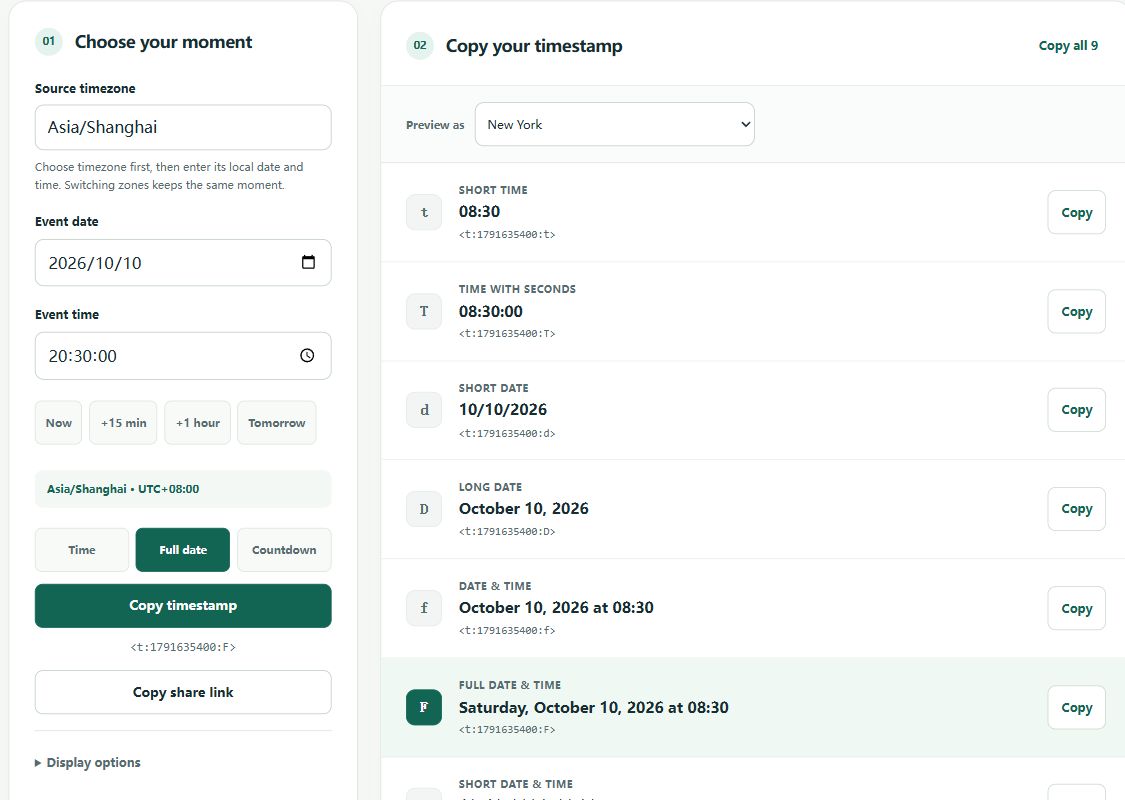
2. اختر التنسيق المفيد لرسالتك
انسخ التنسيق F لعرض تفاصيل الموعد كاملة مع يوم الأسبوع. ولعرض تذكير بصيغة "خلال 3 أيام"، انسخ R. قد يكون الرمز الذي يعرض الوقت فقط مثل t مضللاً إذا لم تذكر في رسالتك في أي يوم ستقام الفعالية.
في إعلانات الفعاليات الرسمية، يُفضل الجمع بين التاريخ الدقيق والعد التنازلي معاً. اكتب اسم فعاليتك واضغط نسخ الإعلان. على سبيل المثال:
Community game night
Starts: <t:1791635400:F>
Countdown: <t:1791635400:R>
3. الصق الرمز كنص رسالة عادي
عد إلى Discord، والصق الرمز في خانة الكتابة وأرسله. حافظ على الأقواس المعقوفة والنقطتين الرأسيتين. لا تضع الرمز بين علامات الاقتباس المائلة (` / backticks) أو داخل كتل برمجية، وإلا سيظهر كنص برمجي خام ولن يتحول لطابع زمني.
على الهواتف الذكية، انسخ الرمز من متصفحك، وانتقل لتطبيق Discord، والصقه في حقل الرسائل. إذا رفض متصفحك إذن الوصول للحافظة، فستفتح لك الأداة نافذة نصية لتحديده ونسخه يدوياً.
"الساعة 12 عندي توافق كم عندك": انسخ الجملة كاملة
اختر Asia/Shanghai، وتاريخ 10 أكتوبر 2026، والساعة 12:00. يحدد اختصار "الوقت" التنسيق t. اضغط على نسخ جملة مقارنة التوقيت في المولّد لنسخ هذه الجملة:
My 12:00 PM on October 10, 2026 (Asia/Shanghai) is <t:1791604800:t> for you.
في ذلك التاريخ، سيعرض الطابع منتصف الليل في نيويورك والساعة 1 ظهراً في طوكيو. لن تحتاج إلى معرفة منطقة القارئ مسبقاً، حيث يحدد تطبيق Discord العرض المحلي المناسب له. وتضمن الجملة ذكر التاريخ منعاً للالتباس في حال اختلاف اليوم.
4. تحقق من اللحظة الزمنية لا من صياغة النص
استخدم ميزة معاينة في منطقة زمنية لمعرفة كيف يظهر موعدك في مدن أخرى. هذا الإجراء يغيّر المعاينة فقط ولا يغيّر الرمز الذي ستنسخه. تعتمد الصياغة الفعلية في Discord على لغة القارئ وإعدادات ساعته، لذا تُعد المعاينة تقريبية ومرجعية.
احتفظ بالرابط المشترك إذا كنت تنوي تعديل موعد الفعالية لاحقاً. يحتوي الرابط على الطابع الزمني ومنطقة المصدر والتنسيق المختار (ولا يحتوي على اسم الفعالية). ويمكن لأي شخص يملك الرابط معرفة وقت الفعالية بدقة.
الملفات الشخصية والأوقات المتكررة
إذا أردت وضع طابع زمني في ملفك الشخصي، فالصق الرمز في حقل "نبذة عني" (About Me) وتحقق من ظهوره في تطبيق Discord لديك. لم يتم التحقق من جميع حقول الملفات الشخصية في كل المنصات؛ فلا تفترض أن الأسماء المعروضة والحقول الأخرى تدعم الطوابع بنفس طريقة الرسائل.
حتى النمط t الذي يعرض وقت الساعة فقط، يظل مرتبطاً بتاريخ ميلادي محدد داخلياً. فهو ليس قاعدة برمجية تعني "ظهر كل يوم". كما أن التوقيت الصيفي يغيّر الفارق بين المدن، لذا فالطابع الثابت لا يعبر بالضرورة عن جدولك اليومي على مدار العام. للمواعيد المتكررة، أنشئ رمزاً جديداً لكل لقاء قادم.
متى يكون خيار Discord المدمج كافياً
أضافت Discord أمر @time لنسخة الكمبيوتر في ملاحظات تحديث فبراير 2026. يمكنك استخدامه لإدراج وقت سريع أثناء كتابة رسالة. وإذا كان غير متوفر في جهازك، فاستخدم هذا الموقع وانسخ الرمز منه. تمنحك أداتنا مزايا إضافية كاختيار المنطقة الزمنية بالاسم، ومقارنة التنسيقات، والحصول على قوالب إعلانات جاهزة.
لا يقوم الطابع الزمني بجدولة إرسال الرسائل ولا يرسل تنبيهات للأعضاء عند بدء الموعد. للفعاليات المتكررة، أنشئ طابعاً جديداً لكل مرة. وراجع توثيق Discord إذا كنت تطور بوتاً يدعم الطوابع الزمنية.