Aby utworzyć znacznik czasu Discord: wybierz źródłową strefę czasową, wprowadź lokalną datę i godzinę, wybierz format, a następnie skopiuj i wklej kod jako zwykły tekst wiadomości. Discord wyświetli ten sam moment w czasie lokalnym każdego odbiorcy. Nie potrzebujesz bota ani ręcznych przeliczeń Unix.
Organizujesz wydarzenie o 20:30 w Szanghaju w dniu 10 października 2026 r. Wiadomość o treści „Sobota o 20:30” zmusza międzynarodowych uczestników do samodzielnego przeliczania stref. Znacznik czasu Discord zapisuje dokładny moment fizyczny i pozwala aplikacji wyświetlić właściwą datę i godzinę każdemu czytelnikowi.
1. Wybierz strefę czasową organizatora
Otwórz generator, wybierz Asia/Shanghai, a następnie ustaw datę na 10 października 2026 r. i godzinę na 20:30. Wybierz strefę przed edycją daty i godziny: zmiana strefy źródłowej zachowuje wybrany moment i odpowiednio aktualizuje pola.
Wydarzenie to odpowiada sekundzie Unix 1791635400. W wygenerowanym kodzie nie ma skrótu strefy czasowej. To właśnie precyzyjne przeliczenie czasu lokalnego na sekundy Unix gwarantuje bezbłędny wynik.
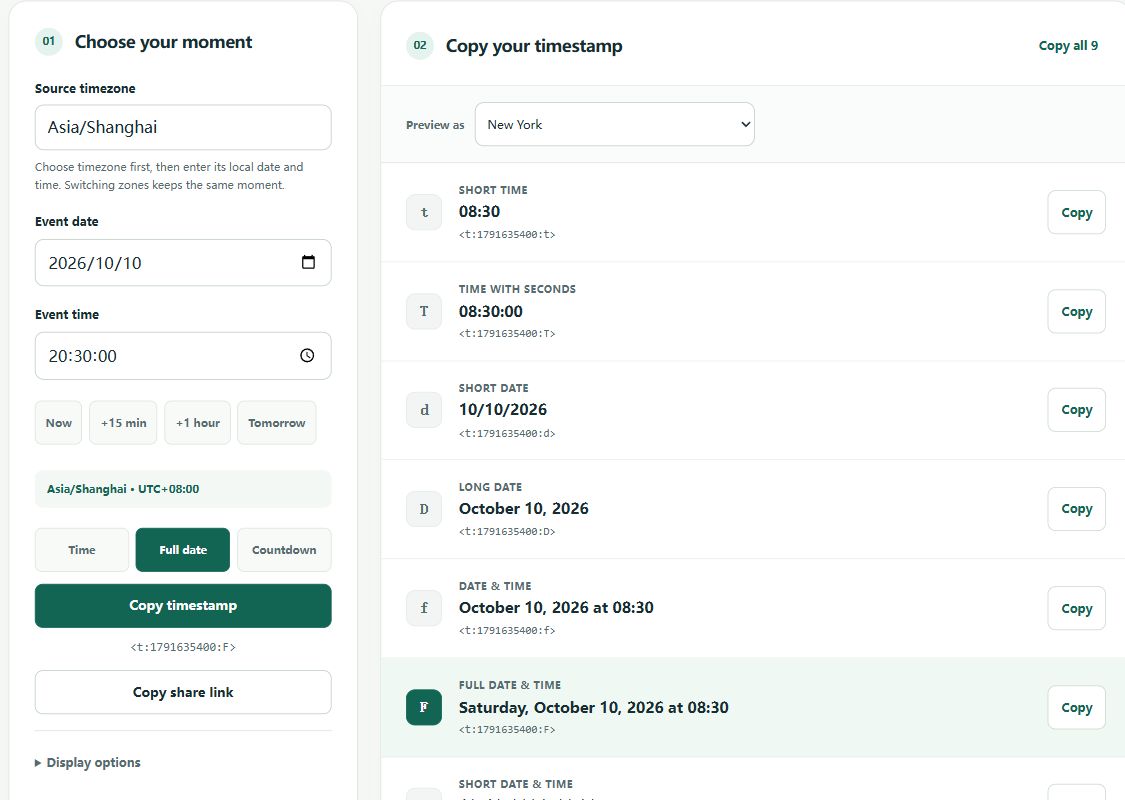
2. Wybierz odpowiedni format
Skopiuj F, aby wyświetlić kompletną datę wraz z dniem tygodnia. Jeśli chcesz uzyskać informację w rodzaju „za 3 dni”, wybierz R. Kod zawierający tylko godzinę, np. t, może być mylący, jeśli w wiadomości nie podano dnia.
W przypadku ogłoszenia najlepiej połączyć dokładną datę z czasem względnym. Wpisz nazwę wydarzenia i kliknij Kopiuj ogłoszenie. Na przykład:
Community game night
Starts: <t:1791635400:F>
Countdown: <t:1791635400:R>
3. Wklej jako zwykły tekst wiadomości
Wróć do Discorda, wklej kod w polu wiadomości i wyślij. Zachowaj nawiasy ostrokątne oraz dwukropki. Nie otaczaj kodu grawisami ani nie umieszczaj go w bloku kodu – służą one do pokazywania surowego tekstu kodu, co blokuje formatowanie znacznika.
Na telefonie skopiuj kod z tej strony w przeglądarce, przełącz się do aplikacji Discord i wklej go w polu wiadomości. Jeśli przeglądarka zablokuje dostęp do schowka, narzędzie otworzy pole tekstowe do ręcznego skopiowania.
„Moja 12:00 to Twoja godzina”: skopiuj całe zdanie
Wybierz Asia/Shanghai, 10 października 2026 r. i godzinę 12:00. Skrót Godzina wybierze t. W generatorze kliknij Kopiuj porównanie czasu, aby skopiować poniższe zdanie:
My 12:00 PM on October 10, 2026 (Asia/Shanghai) is <t:1791604800:t> for you.
Dla tej daty znacznik wyświetli północ w Nowym Jorku i 13:00 w Tokio. Nie musisz znać strefy czytelnika: to jego aplikacja wybierze właściwy widok lokalny. Zdanie aktualizuje się o wybraną datę, godzinę i strefę źródłową. Zawsze dołączaj datę, bo sam czas zegarowy nie wskazuje dnia.
4. Sprawdź moment w czasie, a nie same słowa
Użyj opcji Podgląd w strefie, aby sprawdzić, jak wydarzenie prezentuje się w innej części świata. Zmienia to jedynie podgląd bez wpływu na kopiowany kod. Dokładne sformułowania na Discordzie zależą od języka, strefy i formatu zegara odbiorcy, więc podgląd jest przybliżeniem.
Zachowaj udostępniony link, jeśli zechcesz później zmodyfikować wydarzenie. Zawiera on znacznik czasu, strefę źródłową i wybrany format, ale nie zawiera nazwy wydarzenia. Każdy posiadacz linku może sprawdzić czas wydarzenia.
Opis w profilu (bio) i powtarzające się godziny
Jeśli chcesz użyć znacznika w profilu, wklej kod do pola „O mnie” i sprawdź zapisany profil w swoim kliencie Discorda. Niniejszy poradnik nie gwarantuje działania w każdym polu i wersji; nie zakładaj, że nazwy wyświetlane i inne pola obsługują znaczniki tak samo jak czat.
Nawet format t, który pokazuje jedynie godzinę, ma zapisaną konkretną datę kalendarzową. Nie jest to reguła cykliczna typu „moje południe każdego dnia”. Zmiana czasu może zmienić różnicę między miastami, więc pojedynczy znacznik w bio może z czasem przestać odpowiadać Twojej dostępności. W przypadku wydarzeń podawaj konkretne daty i generuj nowy kod na kolejne spotkanie.
Kiedy wystarczy wbudowane polecenie Discorda
Discord wprowadził polecenie @time na komputerach w aktualizacji z lutego 2026 roku. Warto z niego skorzystać do szybkiego podania godziny w trakcie pisania. Jeśli Twój klient go nie obsługuje, skorzystaj z tej strony w przeglądarce i wklej wygenerowany kod. Generator oferuje dodatkowo wybór stref źródłowych, porównanie formatów, surowe kody i szablony ogłoszeń.
Znacznik czasu nie planuje wysłania wiadomości ani nie powiadamia o starcie wydarzenia. W przypadku powtarzających się wydarzeń twórz nowy znacznik na każde z nich. Sprawdź oficjalną dokumentację, jeśli tworzysz bota z obsługą znaczników.