Discord 타임스탬프 만드는 법: 주최자의 기준 시간대를 선택하고 해당 지역의 현지 일시를 입력한 뒤 원하는 형식을 고르세요. 그런 다음 코드를 복사하여 일반 메시지 텍스트로 붙여넣으면 됩니다. Discord가 읽는 이 각자의 현지 시간으로 자동 변환해 줍니다. 봇이나 수동 Unix 계산은 전혀 필요 없습니다.
2026년 10월 10일 상하이 시간 저녁 8시 30분에 이벤트가 있다고 가정해 봅시다. 단순히 "토요일 저녁 8시 반"이라고만 쓰면 외국인 멤버들은 직접 시차를 계산해야 합니다. Discord 타임스탬프를 사용하면 절대적인 순간이 기록되어, Discord가 각 열람자의 화면에 올바른 현지 일시로 변환해 보여줍니다.
1. 주최자의 기준 시간대 선택
타임스탬프 생성기를 열고 Asia/Shanghai를 선택한 뒤, 날짜를 2026년 10월 10일, 시간을 20:30으로 설정하세요. 일시를 수정하기 전에 시간대를 먼저 선택해야 합니다. 기준 시간대를 변경하면 현재 시점이 유지된 채 입력창의 일시가 알맞게 갱신됩니다.
이 이벤트는 Unix 초 1791635400으로 변환됩니다. 완성된 코드 내부에는 시간대 약어가 들어가지 않습니다. 선택한 현지 시간으로부터 Unix 초로의 정확한 변환이 이루어지기 때문에 전 세계 어디서든 올바르게 작동합니다.
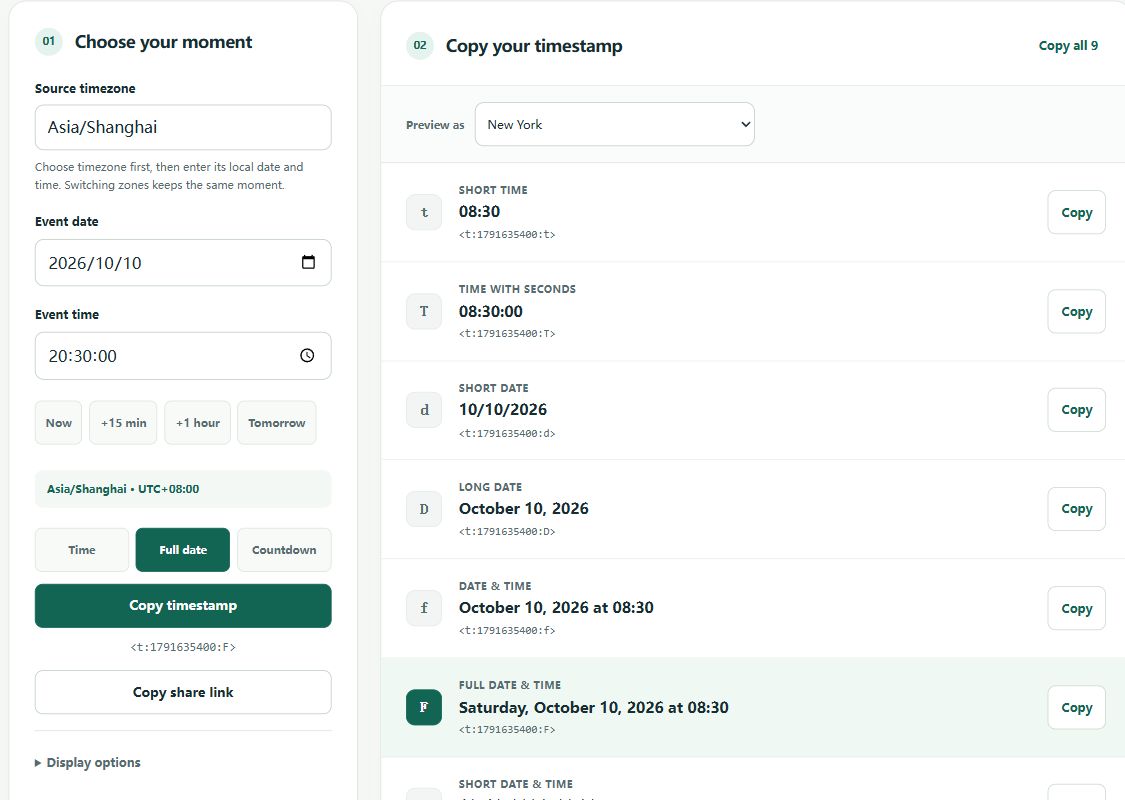
2. 알맞은 형식 선택
요일까지 포함된 온전한 이벤트 일정을 알리려면 F를 복사하세요. "3일 후"와 같은 카운트다운 알림에는 R을 선택하세요. t처럼 시간만 들어있는 코드는 몇 날 며칠인지 명시하지 않으면 혼동을 줄 수 있습니다.
공지문을 작성할 때는 정확한 일시와 상대적 카운트다운을 함께 사용하는 것이 가장 좋습니다. 이벤트 이름을 입력하고 공지문 복사를 누르세요. 예시:
Community game night
Starts: <t:1791635400:F>
Countdown: <t:1791635400:R>
3. 일반 메시지 텍스트로 붙여넣기
Discord로 돌아와 메시지 입력창에 붙여넣고 전송하세요. 꺾쇠괄호와 콜론을 그대로 유지해야 합니다. 코드를 백틱(`)으로 감싸거나 코드 블록 안에 넣지 마세요. 그렇게 하면 타임스탬프로 변환되지 않고 문자 그대로 표시됩니다.
스마트폰에서는 브라우저에서 복사한 후 Discord 앱으로 전환하여 메시지 창에 붙여넣으면 됩니다. 브라우저가 클립보드 접근을 차단하는 경우, 화면에 수동 복사용 텍스트 창이 열립니다.
"내 12시가 너의 몇 시인지": 완성된 문장 복사
Asia/Shanghai, 2026년 10월 10일, 12:00를 선택합니다. "시간" 단축 버튼은 t를 선택합니다. 생성기에서 시간 비교 문장 복사를 누르면 다음 문장을 통째로 복사할 수 있습니다:
My 12:00 PM on October 10, 2026 (Asia/Shanghai) is <t:1791604800:t> for you.
해당 날짜에 이 타임스탬프는 뉴욕에서 자정 0시, 도쿄에서 오후 1시로 표시됩니다. 상대방의 시간대를 미리 알 필요가 없습니다. 상대방의 Discord 클라이언트가 현지 시간으로 표시해 줍니다. 시간만 표시하면 날짜 변경선 구분이 어려우므로 문장에 날짜를 함께 포함하는 것이 안전합니다.
4. 문구가 아닌 실제 시점 확인하기
미리보기 시간대 기능을 사용하여 다른 도시에서 어떻게 보이는지 확인해 보세요. 이는 미리보기 화면만 바꿀 뿐 복사되는 코드는 변경하지 않습니다. Discord 내의 실제 문구는 열람자의 언어, 시간대, 시계 설정에 따르므로 미리보기는 참고용입니다.
나중에 일정을 수정해야 할 수도 있다면 생성된 공유 링크를 보관하세요. 링크에는 타임스탬프, 기준 시간대, 선택한 형식이 포함되어 있습니다(이벤트 이름은 제외). 링크를 가진 누구나 이벤트 일시를 확인할 수 있습니다.
프로필 소개와 정기 일정
프로필에 타임스탬프를 사용하고 싶다면 내 소개(About Me) 란에 코드를 붙여넣고 현재 사용 중인 Discord에서 정상 작동하는지 확인하세요. 모든 프로필 영역이나 기기에서 채팅 메시지와 동일하게 렌더링된다고 보장할 수는 없습니다.
시계 시간만 표시하는 t 형식이라 할지라도 내부적으로는 특정 날짜에 고정되어 있습니다. "매일 낮 12시"처럼 반복되는 규칙이 아닙니다. 또한 서머타임으로 도시 간 시차가 변할 수 있으므로, 고정된 타임스탬프 하나로 연중 일정을 표현할 수는 없습니다. 정기 모임은 매 회차마다 새 코드를 생성하세요.
Discord 내장 기능으로 충분한 경우
Discord는 2026년 2월 패치 노트에서 데스크톱용 @time 명령어를 도입했습니다. 메시지를 작성하면서 빠르게 시간을 넣을 때 편리합니다. 클라이언트에서 지원하지 않는다면 브라우저에서 이 웹사이트를 이용해 코드를 붙여넣으세요. 명시적인 시간대 지정, 형식 간 비교, 공지문 템플릿도 함께 활용할 수 있습니다.
타임스탬프 자체에는 메시지 예약 전송이나 시작 시점 자동 알림 기능이 없습니다. 정기 이벤트라면 매번 새로운 코드를 생성하세요. 봇을 개발 중이라면 Discord 공식 타임스탬프 문서를 확인하시기 바랍니다.