Per creare un timestamp di Discord: scegli il fuso orario di origine, inserisci data e ora locali, seleziona un formato, quindi copia e incolla il codice come testo normale nel messaggio. Discord mostrerà lo stesso istante nell’ora locale di ciascun lettore, senza richiedere bot né calcoli manuali di Unix.
Hai un evento alle 20:30 a Shanghai il 10 ottobre 2026. Un messaggio che dice semplicemente «Sabato alle 20:30» costringe i membri internazionali a calcolarsi il fuso da soli. Un timestamp di Discord memorizza l’istante temporale assoluto e fa sì che Discord mostri la data e l’ora corrette a ogni partecipante.
1. Scegli il fuso orario dell’organizzatore
Apri il generatore, seleziona Asia/Shanghai, poi imposta la data al 10 ottobre 2026 e l’ora alle 20:30. Scegli il fuso prima di modificare data e ora: cambiare il fuso di origine mantiene l’istante temporale attuale e ricalcola i campi di conseguenza.
Questo evento corrisponde al secondo Unix 1791635400. Il codice generato non contiene abbreviazioni di fuso orario; è la conversione precisa dell’ora locale in secondi Unix a rendere il risultato perfetto ovunque.
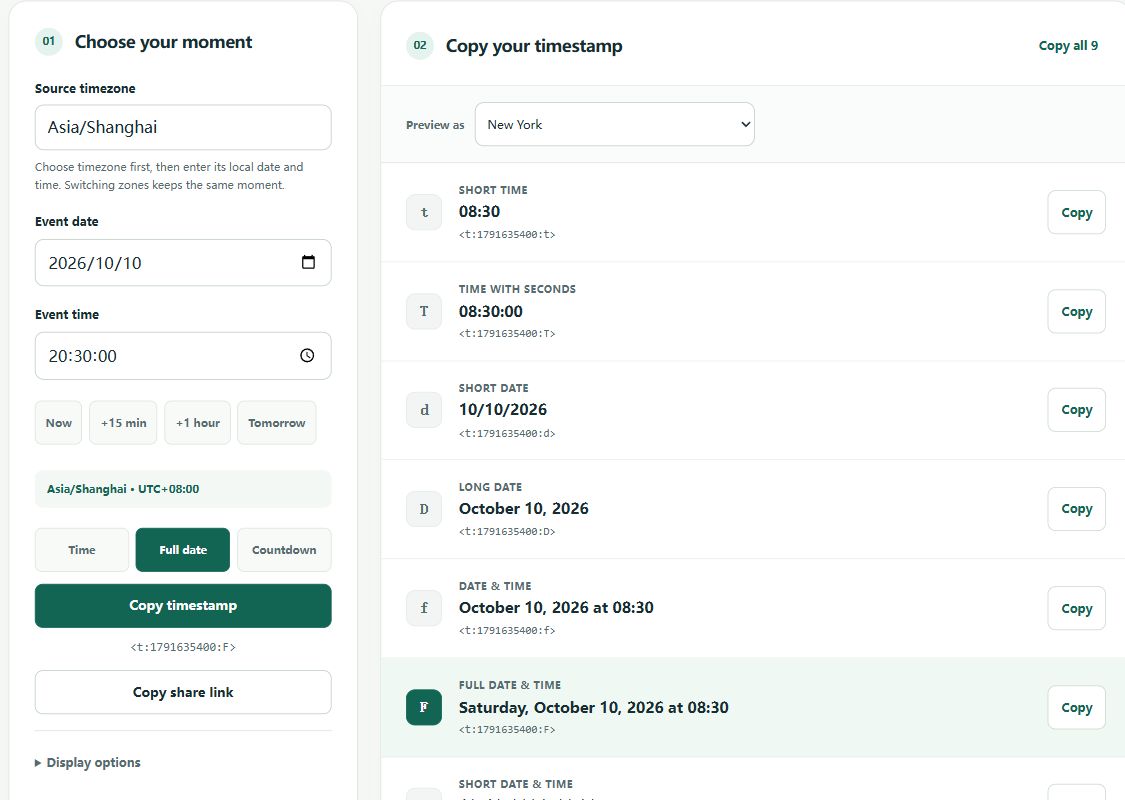
2. Scegli un formato adatto
Copia F per visualizzare la data completa con il giorno della settimana. Per un promemoria come “tra 3 giorni”, copia R. Un codice che include solo l’orologio come t può risultare ambiguo se non specifichi il giorno dell’evento.
Per un annuncio ufficiale, combina data esatta e conto alla rovescia. Digita il nome del tuo evento e clicca su Copia annuncio. Per esempio:
Community game night
Starts: <t:1791635400:F>
Countdown: <t:1791635400:R>
3. Incolla come normale testo di messaggio
Torna su Discord, incolla nel campo di scrittura e invia. Mantieni le parentesi angolari e i due punti. Non inserire il codice tra apici inversi (backtick) né all’interno di blocchi di codice: in quel caso verrebbe visualizzato come testo grezzo anziché trasformarsi in data formattata.
Su smartphone, copia il codice dal browser, passa all’app di Discord e incolla nella chat. Se il browser impedisce l’accesso diretto agli appunti, il nostro strumento aprirà un riquadro per la copia manuale.
“La mia ora è la tua ora”: copia una frase intera
Seleziona Asia/Shanghai, 10 ottobre 2026 e 12:00. Il pulsante rapido Ora seleziona t. Clicca su Copia confronto orario nel generatore per ottenere questa frase completa:
My 12:00 PM on October 10, 2026 (Asia/Shanghai) is <t:1791604800:t> for you.
Per quella data, il timestamp indica mezzanotte a New York e le 13:00 a Tokyo. Non serve sapere il fuso di chi legge: il suo client Discord effettuerà la conversione in automatico. La frase si adatta a data, ora e fuso scelti. Specifica sempre la data, poiché l’orario da solo non indica il giorno dell’evento.
4. Controlla l’istante, non la formula testuale
Usa l’opzione Anteprima per per verificare l’evento in un’altra città del mondo. Questo cambia soltanto la vista di anteprima senza intaccare il codice da copiare. Il testo finale su Discord dipende dalla lingua e dalle preferenze orarie del lettore.
Conserva il link di condivisione se pensi di dover modificare l’evento in seguito. Include il timestamp, il fuso di origine e lo stile scelto. Non include il nome dell’evento. Chiunque abbia il link può visualizzare l’orario impostato.
Biografie del profilo e orari ricorrenti
Se vuoi inserire un timestamp nel tuo profilo, incolla il codice nel campo «Su di me» e controlla la resa nel tuo client Discord. La compatibilità può cambiare a seconda delle versioni e piattaforme; non dare per scontato che i nomi visualizzati o gli stati interpretino i timestamp nello stesso modo dei canali di testo.
Anche lo stile t, che mostra solo l’ora, è collegato a un giorno di calendario specifico. Non funziona come regola automatica “il mio mezzogiorno ogni giorno”. L’ora legale può inoltre alterare il divario orario tra città diverse durante l’anno. Per eventi o disponibilità periodiche, imposta una data precisa e genera un nuovo codice per ogni occasione.
Quando l’opzione nativa di Discord è sufficiente
Discord ha inserito il comando @time su desktop nelle sue note di rilascio di febbraio 2026. È comodo per digitare un’ora veloce durante una conversazione. Se il tuo client non lo include, usa questo sito. Il generatore ti consente inoltre di selezionare fusi orari per nome, confrontare gli stili grafici, ottenere codici Unix grezzi e creare annunci completi.
Un timestamp non pianifica l’invio di messaggi né avvisa i membri all’inizio dell’evento. Per eventi ciclici, genera un codice nuovo a ogni appuntamento. Se stai sviluppando un bot, consulta la documentazione ufficiale dell’API di Discord.