Как создать временную метку Discord: выберите исходный часовой пояс, введите местную дату и время, выберите стиль, а затем скопируйте и вставьте код как обычный текст сообщения. Discord отобразит этот момент в местном времени каждого читателя. Без ботов и ручных расчётов Unix.
Вы организуете событие в 20:30 в Шанхае 10 октября 2026 года. Сообщение «в субботу в 20:30» заставит участников из других стран вручную вычислять разницу. Метка времени Discord фиксирует единый физический момент и позволяет приложению показать правильную дату и время каждому читателю.
1. Выберите часовой пояс организатора
Откройте генератор, выберите Asia/Shanghai, установите дату 10 октября 2026 года и время 20:30. Выберите часовой пояс до редактирования даты и времени: смена пояса сохраняет текущий момент времени и автоматически обновляет поля.
Это событие соответствует секунде Unix 1791635400. В итоговом коде нет аббревиатур часовых поясов. Именно точный перевод местного времени в секунды Unix делает результат универсальным.
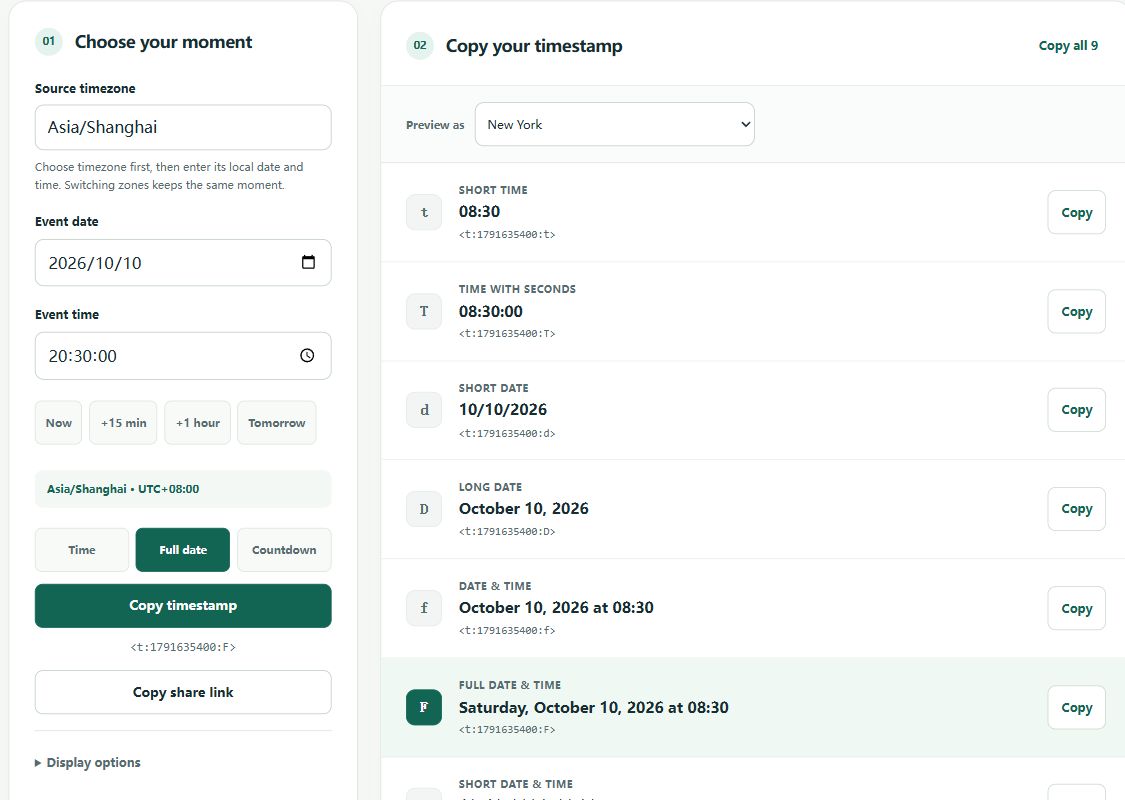
2. Выберите подходящий формат
Скопируйте F для полной даты события с днём недели. Для напоминания в стиле «через 3 дня» скопируйте R. Метка только со временем, такая как t, может запутать, если в сообщении не указан день.
Для анонса лучше всего сочетать точную дату и относительное время. Введите название события и нажмите Копировать объявление. Например:
Community game night
Starts: <t:1791635400:F>
Countdown: <t:1791635400:R>
3. Вставьте как обычный текст сообщения
Вернитесь в Discord, вставьте код в поле ввода и отправьте. Обязательно сохраняйте угловые скобки и двоеточия. Не оборачивайте код в обратные кавычки и не помещайте в блок кода: они предназначены для отображения исходного кода и отключают форматирование метки.
На телефоне скопируйте код из браузера, переключитесь в приложение Discord и вставьте в поле сообщения. Если браузер заблокирует доступ к буферу, инструмент покажет окно для ручного копирования.
„Мой полдень — это ваше время“: копирование целой фразы
Выберите Asia/Shanghai, 10 октября 2026 года и 12:00. Кнопка Время выберет стиль t. Нажмите Копировать сравнение времени в генераторе, чтобы скопировать готовую фразу:
My 12:00 PM on October 10, 2026 (Asia/Shanghai) is <t:1791604800:t> for you.
Для этой даты метка покажет полночь в Нью-Йорке и 13:00 в Токио. Вам не нужно знать часовой пояс читателя: приложение Discord само выберет нужное время. Фраза учитывает выбранную дату, время и исходный пояс. Всегда указывайте дату, так как по одному времени нельзя понять, о каком дне идёт речь.
4. Проверяйте момент времени, а не формулировку
Используйте Предпросмотр для пояса, чтобы проверить отображение события в другом часовом поясе. Это меняет лишь предпросмотр на сайте, не затрагивая копируемый код. Точные формулировки в Discord зависят от языка, пояса и настроек часов читателя, поэтому предпросмотр является ориентиром.
Сохраните ссылку, если планируете отредактировать событие позже. Она содержит метку времени, исходный пояс и выбранный формат, но не включает название события. Любой человек с этой ссылкой сможет увидеть время события.
Профили и повторяющиеся события
Если вы хотите добавить метку в профиль, вставьте код в поле «О себе» (About Me) и проверьте сохранение в клиенте Discord. Поддержка меток может отличаться в зависимости от поля профиля и версии приложения; не рассчитывайте, что отображаемые имена поддерживают метки так же, как чат.
Даже формат t, показывающий только часы, хранит конкретную дату. Это не правило «каждый день в полдень». Сезонный перевод часов может изменить разницу между городами, поэтому зафиксированная в профиле метка не будет верна круглый год. Для событий указывайте точную дату и генерируйте новую метку на каждый следующий раз.
Когда достаточно встроенной команды Discord
Discord анонсировал команду @time для ПК в описании обновления за февраль 2026 года. Используйте её для быстрой вставки времени при наборе текста. Если ваш клиент её не поддерживает, откройте этот сайт в браузере и вставьте код. Генератор также предлагает именованные пояса, сравнение стилей, сырые коды и шаблоны анонсов.
Метка времени не отправляет отложенных сообщений и не рассылает уведомлений при наступлении часа. Для регулярных встреч создавайте новую метку для каждого случая. Изучите официальную документацию, если добавляете поддержку меток в бота.