制作 Discord 时间戳的步骤:选择发起者的来源时区,输入其当地日期与时间,挑选一种格式,然后复制并作为普通文本粘贴到消息中。Discord 会自动为每位阅读者呈现其自身的本地时间,无需机器人或手动计算 Unix。
假设你在上海有一场定于 2026 年 10 月 10 日晚上 8:30 的活动。如果直接发“周六晚上8点半”,跨国成员必须自行转换时区。而 Discord 时间戳记录的是精确的物理瞬间,让 Discord 客户端在各地读者的屏幕上呈现正确的当地时刻。
1. 选择组织者的来源时区
打开 时间戳生成器,选择 Asia/Shanghai,将日期设为 2026 年 10 月 10 日,时间设为 20:30。建议先选好时区再调整日期与时间:切换来源时区会锁定当前瞬间并相应刷新输入框。
此活动对应 Unix 秒数 1791635400。生成的代码中不包含时区缩写,依靠的是从你所选当地时间准确换算出的绝对秒数。
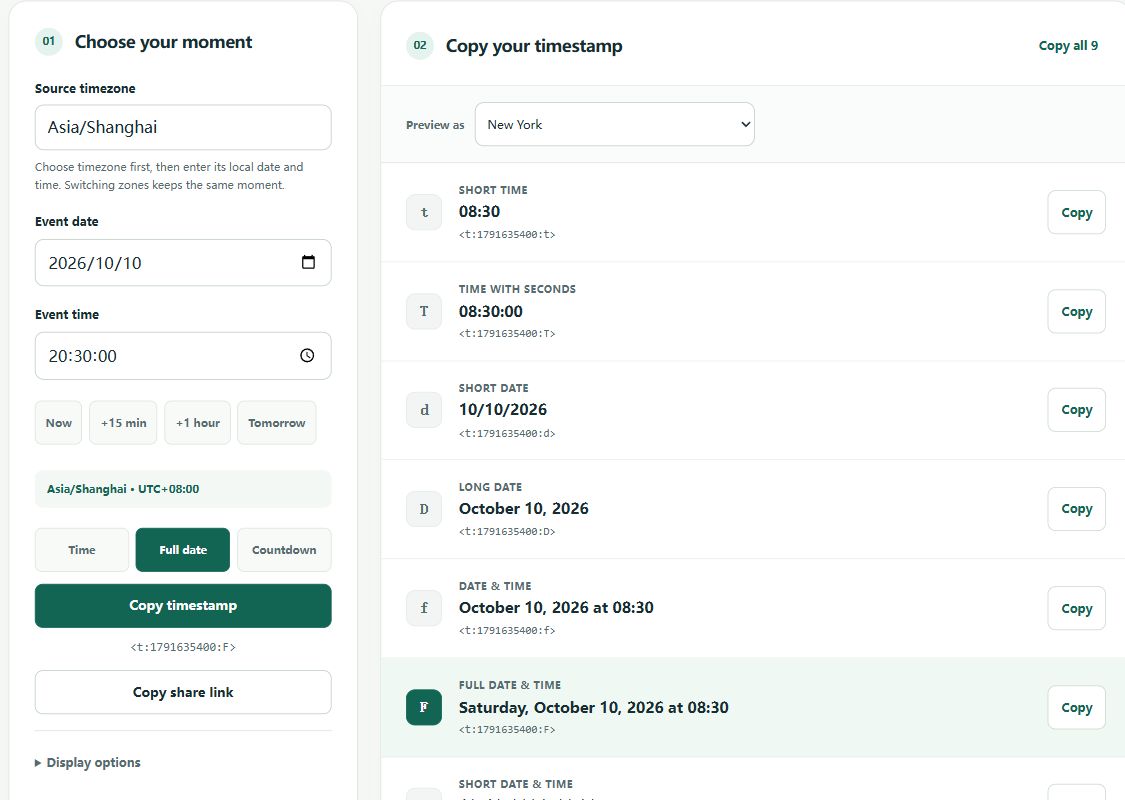
2. 挑选有用的格式
需要完整的活动日期和星期时,复制 F;若需要显示“3天后开始”的提醒,复制 R。如果单纯复制仅含时钟的 t,在未说明日期的前提下可能引起误解。
发布活动公告时,建议同时使用精确日期与相对倒计时。输入活动名称后点击复制活动公告,例如:
Community game night
Starts: <t:1791635400:F>
Countdown: <t:1791635400:R>
3. 作为普通消息文本粘贴
回到 Discord,直接粘贴到消息输入框并发送。请完整保留尖括号与冒号,切勿用反引号(`)包裹或放入代码块中,否则会失去动态渲染效果。
在手机上操作时,在浏览器中复制后切回 Discord App 粘贴即可。若浏览器阻止访问剪贴板,本工具会自动弹出文本框供手动长按复制。
“我的 12 点是你的几点”:复制完整句子
选择 Asia/Shanghai,2026 年 10 月 10 日 12:00。快捷按钮“时间”会选用 t。在生成器中点击复制时间对比即可获得整句:
My 12:00 PM on October 10, 2026 (Asia/Shanghai) is <t:1791604800:t> for you.
在那个日期,该时间戳在纽约显示为午夜零点,在东京显示为下午 1 点。你不需要预先打听读者的时区,对方的客户端会自动完成转换。句子中包含具体日期,因为纯时间展示无法体现跨日情况。
4. 核对时间点,而非文字本身
利用预览时区功能查看活动在其他城市的呈现效果。这仅更改预览视图,不会改变复制的代码内容。具体文字可能因读者的语言和时钟设置略有差异,预览提供的是参考。
若日后需要再次编辑,可妥善保存生成的分享链接。链接包含秒数、来源时区与所选格式,不包含活动名称。任何拥有链接的人均可查看该时刻。
个人简介与循环时刻
若想在个人资料中使用时间戳,请粘贴至“关于我”栏目并在客户端中实测。不同设备或版本的个人资料区域对时间戳的支持可能与普通聊天频道有所不同。
即便只显示时钟的 t 格式,本质上也绑定在某个特定日期上,并不能作为“每天正午”的自动化循环规则。此外夏令时会改变城市间的时差。对于周期性活动,请为下一次聚会生成专属的新时间戳。
何时使用 Discord 内置命令
Discord 在其 2026 年更新中引入了桌面端 @time 命令,可在打字时快速插入时间。如果客户端未提供该功能,直接使用本网站即可。生成器还提供时区选择、格式对比与一键式公告模版。
时间戳本身不会定时推送消息,也不会在活动开始时提醒成员。如需循环安排,请在每次聚会前生成新代码。若是开发机器人,请参考官方开发文档。