製作 Discord 時間戳記的步驟:選擇發起者的來源時區,輸入其在地日期與時間,挑選一種格式,然後複製並作為普通文字貼到訊息中。Discord 會自動為每位閱讀者呈現其自身的在地時間,無需機器人或手動計算 Unix。
假設你在台北有一場定於 2026 年 10 月 10 日晚上 8:30 的活動。如果直接發「週六晚上8點半」,跨國成員必須自行轉換時區。而 Discord 時間戳記記錄的是精確的物理瞬間,讓 Discord 客戶端在各地讀者的螢幕上呈現正確的當地時刻。
1. 選擇主辦者的來源時區
開啟 時間戳記產生器,選擇 Asia/Taipei,將日期設為 2026 年 10 月 10 日,時間設為 20:30。建議先選好時區再調整日期與時間:切換來源時區會鎖定當前瞬間並相應重新整理輸入框。
此活動對應 Unix 秒數 1791635400。產生的代碼中不包含時區縮寫,依靠的是從你所選在地時間準確換算出的絕對秒數。
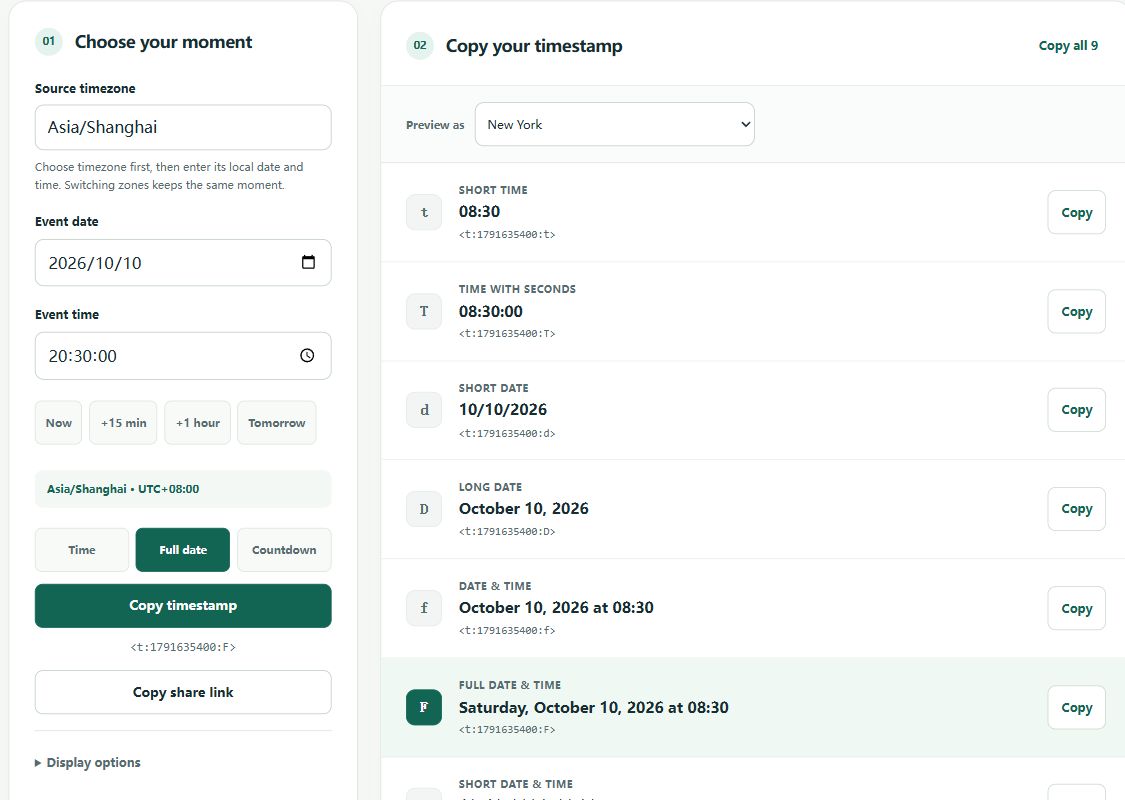
2. 挑選有用的格式
需要完整的活動日期和星期時,複製 F;若需要顯示「3天後開始」的提醒,複製 R。如果單純複製僅含時鐘的 t,在未說明日期的前提下可能引起誤解。
發布活動公告時,建議同時使用精確日期與相對倒數。輸入活動名稱後點選複製活動公告,例如:
Community game night
Starts: <t:1791635400:F>
Countdown: <t:1791635400:R>
3. 作為普通訊息文字貼上
回到 Discord,直接貼上到訊息輸入框並發送。請完整保留角括號與冒號,切勿用反引號(`)包裹或放入代碼塊中,否則會失去動態算繪效果。
在手機上操作時,在瀏覽器中複製後切回 Discord App 貼上即可。若瀏覽器阻止存取剪貼簿,本工具會自動彈出文字方塊供手動長按複製。
「我的 12 點是你的幾點」:複製完整句子
選擇 Asia/Taipei,2026 年 10 月 10 日 12:00。快速按鈕「時間」會選用 t。在產生器中點選複製時間對比即可獲得整句:
My 12:00 PM on October 10, 2026 (Asia/Shanghai) is <t:1791604800:t> for you.
在那個日期,該時間戳記在紐約顯示為午夜零點,在東京顯示為下午 1 點。你不需要事先打聽讀者的時區,對方的客戶端會自動完成轉換。句子中包含具體日期,因為純時間展示無法體現跨日情況。
4. 核對時間點,而非文字本身
利用預覽時區功能查看活動在其他城市的呈現效果。這僅更改預覽檢視,不會改變複製的代碼內容。具體文字可能因讀者的語言和時鐘設定略有差異,預覽提供的是參考。
若日後需要再次編輯,可妥善保存產生的分享連結。連結包含秒數、來源時區與所選格式,不包含活動名稱。任何擁有連結的人均可查看該時刻。
個人簡介與循環時刻
若想在個人檔案中使用時間戳記,請貼至「關於我」欄位並在客戶端中實測。不同裝置或版本的個人檔案區域對時間戳記的支援可能與普通聊天頻道有所不同。
即便只顯示時鐘的 t 格式,本質上也綁定在某個特定日期上,並不能作為「每天正午」的自動化循環規則。此外日光節約時間會改變城市間的時差。對於週期性活動,請為下一次聚會產生專屬的新時間戳記。
何時使用 Discord 內建指令
Discord 在其 2026 年更新中引入了電腦端 @time 指令,可在打字時快速插入時間。如果客戶端未提供該功能,直接使用本網站即可。產生器還提供時區選擇、格式對比與隨貼即用的公告範本。
時間戳記本身不會定時推送訊息,也不會在活動開始時提醒成員。如需循環安排,請在每次聚會前產生新代碼。若是開發機器人,請參考官方開發文件。