Para crear una marca de tiempo en Discord: elige la zona horaria de origen, introduce su fecha y hora locales, selecciona un formato y copia y pega el código como texto normal en tu mensaje. Discord mostrará ese mismo momento en la hora local de cada lector. No necesitas bots ni cálculos Unix manuales.
Tienes un evento a las 20:30 en Shanghái el 10 de octubre de 2026. Si publicas «Sábado a las 8:30», obligas a los miembros internacionales a calcular la diferencia. Una marca de tiempo de Discord guarda el instante universal y permite a Discord presentar la fecha y hora correctas para cada participante.
1. Elige la zona horaria del organizador
Abre el generador, selecciona Asia/Shanghai y define la fecha del evento para el 10 de octubre de 2026 y la hora a las 20:30. Elige la zona horaria antes de cambiar la fecha y hora: al modificar la zona de origen se preserva el instante actual y se recalculan los campos.
Este momento se convierte en el segundo Unix 1791635400. El código final no incluye abreviaturas de zona horaria; es la conversión de tu hora local a segundos Unix lo que garantiza la exactitud.
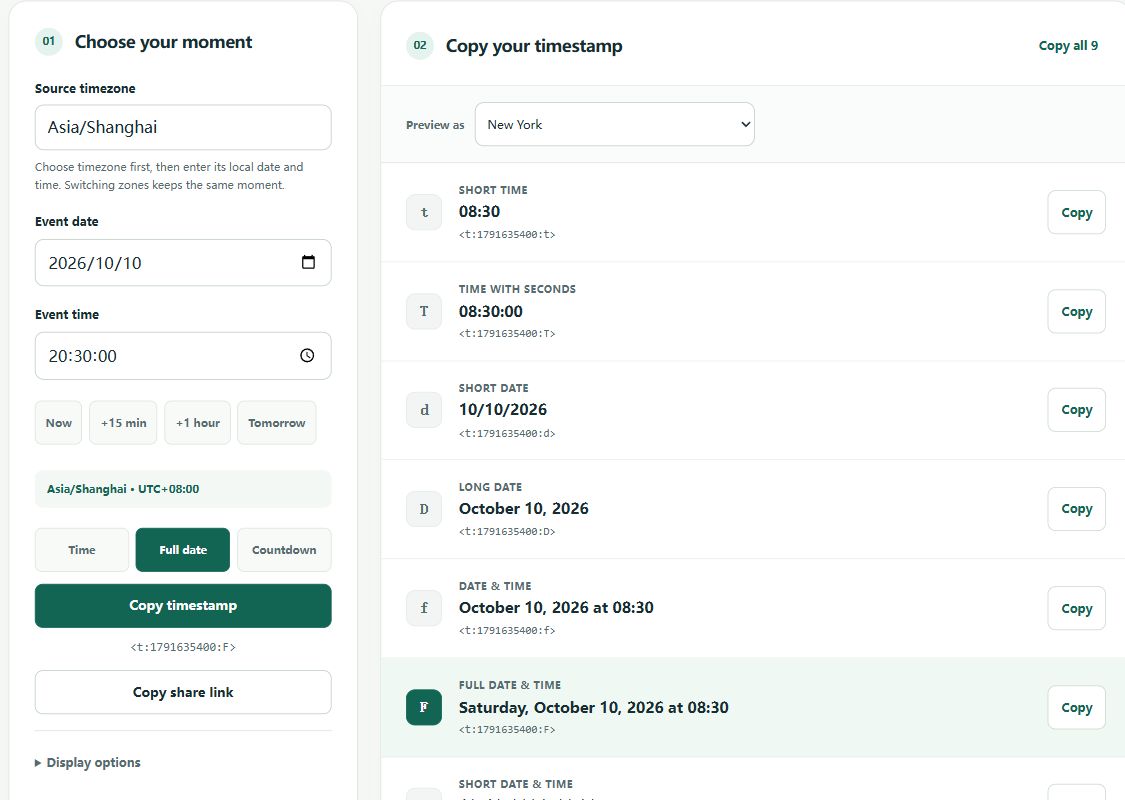
2. Elige un formato útil
Copia F para una fecha completa que incluya el día de la semana. Para un recordatorio con estilo «en 3 días», copia R. Un código solo de hora como t puede ser ambiguo si no se aclara qué día tendrá lugar el evento.
Para una convocatoria formal, combina la fecha exacta con la cuenta regresiva. Escribe el nombre de tu evento y pulsa Copiar anuncio. Por ejemplo:
Community game night
Starts: <t:1791635400:F>
Countdown: <t:1791635400:R>
3. Pega como texto de mensaje normal
Vuelve a Discord, pega el texto en el chat y envíalo. Mantén los corchetes angulares y los dos puntos. No encierres el código entre comillas invertidas ni lo coloques dentro de un bloque de código: eso mostraría el texto plano en vez de renderizar la hora.
En un teléfono móvil, copia desde el navegador, entra en la app de Discord y pega en el campo de texto. Si tu navegador restringe el acceso al portapapeles, la herramienta abrirá un cuadro para que lo copies manualmente.
«Mis 12:00 son tu hora»: copia una frase entera
Selecciona Asia/Shanghai, 10 de octubre de 2026 y las 12:00. El acceso rápido Hora activa t. Pulsa en Copiar comparación horaria en el generador para copiar esta frase:
My 12:00 PM on October 10, 2026 (Asia/Shanghai) is <t:1791604800:t> for you.
Para esa fecha, la marca de tiempo muestra medianoche en Nueva York y la 1:00 PM en Tokio. No necesitas saber el huso horario de quien te lee: su cliente de Discord se encarga de mostrar su hora local. La frase se adapta automáticamente a tu fecha, hora y zona de origen. Recuerda incluir la fecha, ya que la hora por sí sola no aclara el día del evento.
4. Comprueba el instante, no las palabras literales
Utiliza Previsualizar en para ver cómo se mostrará tu evento en otra zona horaria. Esto modifica la vista previa sin alterar el código que vas a copiar. Las palabras exactas en Discord dependen del idioma, zona y configuración de reloj del lector, por lo que la vista previa es una aproximación.
Guarda el enlace compartido si planeas editar el evento más adelante. Contiene la marca de tiempo, la zona de origen y el formato seleccionado, sin incluir el nombre del evento. Cualquier persona con el enlace podrá ver la hora programada.
Biografías de perfil y horarios habituales
Si deseas colocar una marca de tiempo en tu perfil, pega el código en el campo «Sobre mí» y revisa cómo se muestra en tu versión de Discord. Esta guía no garantiza compatibilidad en todos los campos o clientes; no asumas que los nombres para mostrar o los estados procesan marcas de tiempo de la misma manera que el chat.
Incluso t, que únicamente enseña una hora de reloj, almacena un día de calendario concreto. No funciona como regla de «mi mediodía todos los días». El horario de verano puede alterar la diferencia horaria entre ciudades a lo largo del año. Para citas o disponibilidad, especifica una fecha exacta y genera un nuevo código para cada ocasión.
Cuándo basta con la opción integrada de Discord
Discord incorporó el comando de escritorio @time en sus notas de parche de febrero de 2026. Puedes usarlo para insertar una hora rápida mientras escribes. Si tu cliente no dispone de él, utiliza esta web en tu navegador y pega el código. El generador te permite además seleccionar una zona horaria con nombre, comparar estilos, ver el código puro y generar anuncios completos.
Una marca de tiempo no programa el mensaje ni avisa a los usuarios cuando llega el momento. Para eventos periódicos, crea un código nuevo cada vez. Si estás programando un bot, consulta la referencia técnica oficial de marcas de tiempo de Discord.