Discord タイムスタンプの作り方:主催者の基準タイムゾーンを選び、その地域の現地日時を入力してフォーマットを選択。あとはコードをコピーして通常のメッセージとして貼り付けるだけです。Discord が閲覧者それぞれの現地時間に自動変換します。Bot も手動の Unix 計算も一切不要です。
2026年10月10日の夜20:30(上海時間)にイベントを開催するとします。「土曜の20時半から」とだけ書くと、海外のメンバーは自分で時差を計算しなければなりません。Discord タイムスタンプを使えば絶対的な瞬間が記録され、Discord が読む人それぞれのローカル日時に変換してくれます。
1. 主催者のタイムゾーンを選択する
ジェネレーターを開き、Asia/Shanghai を選択して、日付を 2026年10月10日、時刻を 20:30 に設定します。日時を入力する前にタイムゾーンを選択してください。基準タイムゾーンを切り替えると、その瞬間を保持したまま入力欄の数値が更新されます。
このイベントは Unix秒 1791635400 に変換されます。完成したコードにはタイムゾーンの略称は含まれません。選択した現地日時から Unix秒へと正しく計算されることで、世界中どこでも正確に表示されます。
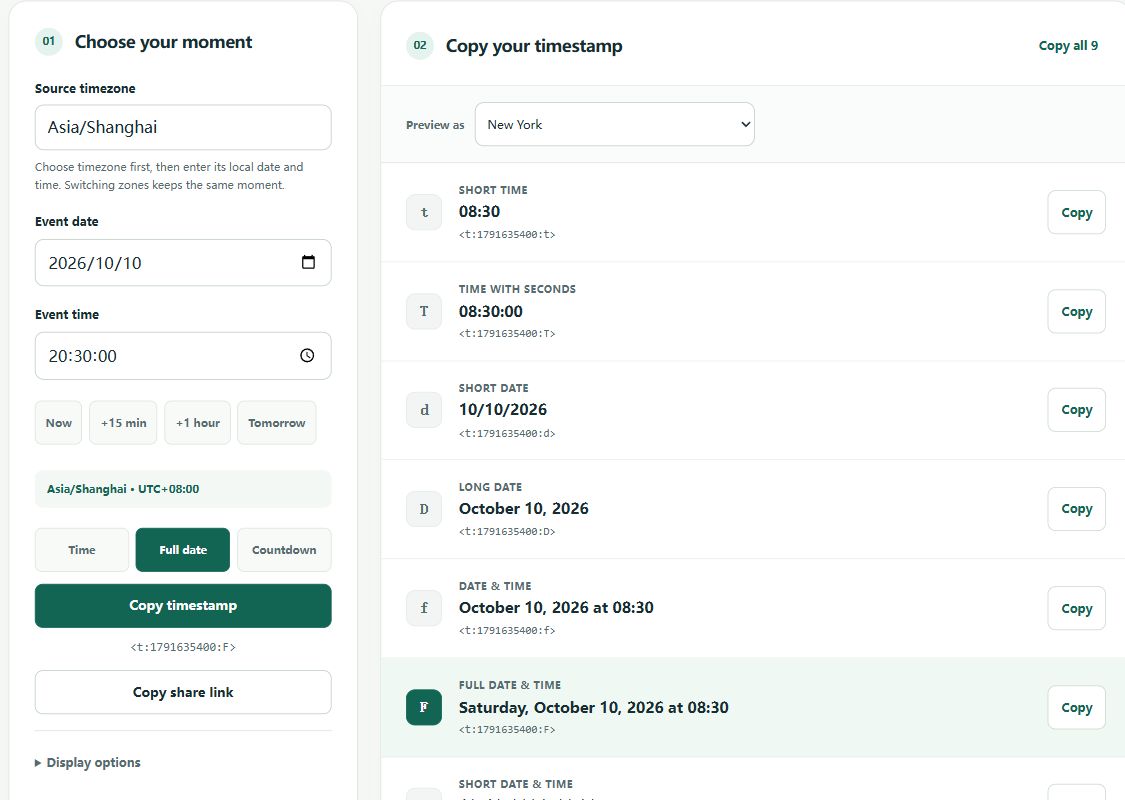
2. 適切なフォーマットを選択する
曜日も含めた完全なイベント日程を伝えるには F をコピーします。「あと3日」のようなリマインダーには R を選びます。t のような時刻のみのコードは、何日のことか言及していないと誤解を生む恐れがあります。
告知文を作成する際は、正確な日付と相対カウントダウンを両方組み合わせるのがおすすめです。イベント名を入力して告知文をコピーをクリックしてください。例:
Community game night
Starts: <t:1791635400:F>
Countdown: <t:1791635400:R>
3. 通常のメッセージテキストとして貼り付ける
Discord に戻り、メッセージ入力欄に貼り付けて送信します。山かっこやコロンはそのまま残してください。コードをバッククォート(`)で囲んだり、コードブロックに入れたりしないでください。それらはコードをそのまま文字として表示するためのもので、タイムスタンプとして変換されなくなります。
スマートフォンの場合は、ブラウザでコピーしたあと Discord アプリに切り替えて貼り付けます。ブラウザがクリップボードへのアクセスを拒否した場合は、画面上に手動コピー用のテキストボックスが開きます。
「私の昼12時は、あなたの何時?」文章ごとコピー
Asia/Shanghai、2026年10月10日、12:00 を選択します。「時刻」ショートカットを選ぶと t が選択されます。ジェネレーターの時間比較テキストをコピーを使うと、次のような文章を丸ごとコピーできます:
My 12:00 PM on October 10, 2026 (Asia/Shanghai) is <t:1791604800:t> for you.
その日付において、このタイムスタンプはニューヨークでは深夜0時、東京では午後1時と表示されます。相手のタイムゾーンを前もって知る必要はありません。相手の Discord クライアントが自動でローカル時刻を表示します。日付が含まれているため、日付またぎの誤解も防げます。
4. 文言ではなく「瞬間」を確認する
プレビュー対象タイムゾーンを使って、他の地域でどのように見えるか確認してみましょう。これはプレビューの表示を切り替えるだけで、コピーするコードは変化しません。Discord 上での実際の文言は閲覧者の言語・タイムゾーン・時計設定によるため、プレビューはあくまで目安です。
後からイベントを編集する可能性がある場合は、生成された共有リンクを保存しておきましょう。リンクにはタイムスタンプ、基準タイムゾーン、フォーマットが含まれています(イベント名は含まれません)。リンクを知っている人なら誰でもイベント時刻を確認できます。
プロフィール(自己紹介)と定期的な時刻
プロフィールでタイムスタンプを使用したい場合は、「自己紹介(About Me)」欄にコードを貼り付け、お使いの Discord でどのように表示されるか確認してください。すべての欄やクライアントでメッセージと同様に動作するとは限りません。
時刻のみを表示する t であっても、内部には特定の日付が記録されています。「毎日正午」のような繰り返しルールではありません。またサマータイムにより都市間の時差が変わることもあるため、固定のタイムスタンプ1つで年間の予定を表すことはできません。定期イベントの場合は、毎回新しいコードを生成してください。
Discord 標準機能で十分な場合
Discord は 2026年2月のパッチノートで、デスクトップ向けの @time コマンドを導入しました。チャット中に手早く時刻を挿入したいときに便利です。お使いの環境で使えない場合は、ブラウザで当サイトを開いてコードを貼り付けてください。当ツールならタイムゾーン指定、フォーマット比較、告知文テンプレートも使えます。
タイムスタンプ自体には、メッセージを予約送信したり開始時に通知を飛ばしたりする機能はありません。定期開催の場合は開催ごとに新しいコードを作成してください。Bot 開発でタイムスタンプを扱う場合は、Discord の公式リファレンスをご確認ください。