So erstellst du einen Discord-Zeitstempel: Wähle die Quell-Zeitzone, gib das lokale Datum und die Uhrzeit ein, wähle ein Format aus und füge den kopierten Code als normalen Nachrichtentext ein. Discord zeigt denselben Zeitpunkt in der Ortszeit jedes Lesers an. Kein Bot oder manuelles Unix-Umrechnen erforderlich.
Du organisierst ein Event um 20:30 Uhr in Shanghai am 10. Oktober 2026. Eine Nachricht wie „Samstag um 20:30 Uhr“ zwingt internationale Mitglieder zum eigenen Umrechnen. Ein Discord-Zeitstempel speichert den exakten Zeitpunkt und lässt Discord Datum und Uhrzeit für jeden Leser lokal darstellen.
1. Die Zeitzone des Veranstalters wählen
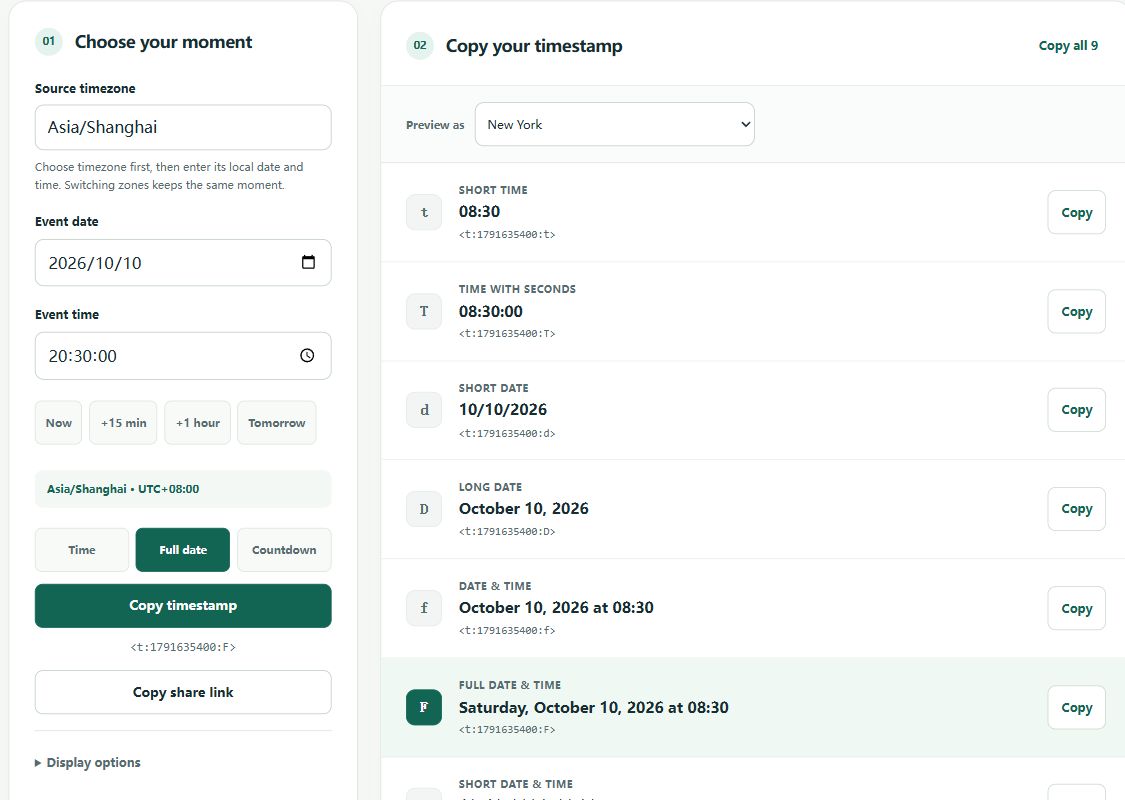
Öffne den Generator, wähle Asia/Shanghai und setze das Datum auf den 10. Oktober 2026 sowie die Uhrzeit auf 20:30. Wähle die Zeitzone, bevor du Datum und Uhrzeit anpasst: Ein Wechsel der Quell-Zeitzone behält den gewählten Zeitpunkt bei und aktualisiert die Felder entsprechend.
Dieses Event entspricht der Unix-Sekunde 1791635400. Im fertigen Code ist kein Zeitzonenkürzel enthalten. Erst die Umrechnung deiner gewählten Ortszeit in Unix-Sekunden macht das Ergebnis präzise.
2. Ein passendes Format wählen
Kopiere F für ein vollständiges Event-Datum inklusive Wochentag. Für einen Hinweis wie „in 3 Tagen“ wähle R. Ein reines Zeitformat wie t kann missverständlich sein, wenn das Datum nicht gesondert genannt wird.
Für eine Event-Ankündigung kombinierst du am besten das genaue Datum mit der relativen Zeit. Gib deinen Event-Namen ein und klicke auf Ankündigung kopieren. Beispiel:
Community game night
Starts: <t:1791635400:F>
Countdown: <t:1791635400:R>
3. Als normalen Nachrichtentext einfügen
Wechsle zurück zu Discord, füge den Code in deine Nachricht ein und sende sie ab. Behalte die spitzen Klammern und Doppelpunkte bei. Setze den Code nicht in Backticks oder Codeblöcke: Diese dienen der reinen Codeanzeige und verhindern die Formatierung.
Auf dem Smartphone kopierst du den Code im Browser, wechselst zur Discord-App und fügst ihn ins Eingabefeld ein. Falls der Browser die Zwischenablage blockiert, öffnet das Tool ein Textfeld zum manuellen Kopieren.
„Meine 12 Uhr ist deine Zeit“: Einen ganzen Satz kopieren
Wähle Asia/Shanghai, den 10. Oktober 2026 und 12:00 Uhr. Der Schnellzugriff Uhrzeit wählt t. Klicke im Generator auf Zeitvergleich kopieren, um folgenden Satz zu erhalten:
My 12:00 PM on October 10, 2026 (Asia/Shanghai) is <t:1791604800:t> for you.
Für dieses Datum zeigt der Zeitstempel in New York Mitternacht und in Tokio 13:00 Uhr an. Du musst die Zeitzone des Lesers nicht kennen: Der Discord-Client wählt die lokale Anzeige. Der Satz passt sich an dein gewähltes Datum, deine Uhrzeit und deine Quell-Zeitzone an. Nenne stets das Datum, da eine reine Uhrzeit den Tag nicht verrät.
4. Den Zeitpunkt prüfen, nicht den Wortlaut
Nutze Vorschau als, um dein Event in einer anderen Zeitzone zu prüfen. Dies ändert die Vorschau, nicht den kopierten Code. Der genaue Wortlaut in Discord hängt von Sprache, Zeitzone und Uhrzeiteinstellung des Empfängers ab – die Vorschau ist eine Annäherung.
Speichere deinen Freigabelink, wenn du das Event später anpassen möchtest. Er enthält Zeitstempel, Quell-Zeitzone und Format, jedoch nicht den Event-Namen. Jeder mit dem Link kann den Zeitpunkt einsehen.
Profil-Biografien und wiederkehrende Zeiten
Wenn du einen Zeitstempel im Profil nutzen möchtest, füge den Code in das Feld „Über mich“ ein und prüfe das gespeicherte Profil in deinem Discord-Client. Nicht jedes Profilfeld oder jeder Client unterstützt Zeitstempel identisch zu normalen Chatnachrichten.
Selbst t, das nur eine Uhrzeit anzeigt, speichert ein bestimmtes Kalenderdatum ab. Es ist keine tägliche Wiederholungsregel wie „jeden Tag um 12 Uhr“. Durch Zeitumstellungen kann sich die Differenz zwischen zwei Städten verschieben, sodass ein starrer Zeitstempel nicht das ganze Jahr über stimmt. Nutze für Events ein konkretes Datum und generiere für jeden Termin einen neuen Code.
Wann die integrierte Discord-Funktion ausreicht
Discord hat mit den Patchnotizen vom Februar 2026 einen Desktop-Befehl @time eingeführt. Er eignet sich hervorragend für schnelle Zeitangaben während des Schreibens. Falls dein Client dies nicht anbietet, nutze diese Website im Browser. Der Generator bietet zudem benannte Zeitzonen, Formatvergleiche, Rohcodes und fertige Ankündigungsvorlagen.
Ein Zeitstempel plant keine Nachricht im Voraus und benachrichtigt niemanden bei Beginn. Erstelle für wiederkehrende Events jeweils einen neuen Zeitstempel. Konsultiere die Discord-Dokumentation, wenn du Zeitstempel in einen Bot integrieren möchtest.