Discord zaman damgası oluşturmak için: kaynak saat dilimini seçin, o dilimdeki yerel tarih ve saati girin, bir format seçin, ardından kodu kopyalayıp normal mesaj metni olarak yapıştırın. Discord her okuyucuya kendi yerel saatini gösterir. Bot veya manuel Unix hesaplaması gerekmez.
10 Ekim 2026 günü Şanghay saatiyle akşam 20:30'da bir etkinliğiniz olduğunu varsayalım. "Cumartesi 20:30'da" yazan bir mesaj, uluslararası üyelerinizi saat farklarını kendileri hesaplamak zorunda bırakır. Bir Discord zaman damgası ise asıl anı depolar ve Discord'un her okuyucu için doğru yerel saat ve tarihi göstermesini sağlar.
1. Organizatörün saat dilimini seçin
Oluşturucuyu açın, Asia/Shanghai seçin, ardından etkinlik tarihini 10 Ekim 2026 ve saati 20:30 olarak ayarlayın. Tarih ve saati düzenlemeden önce saat dilimini belirleyin: kaynak saat dilimini değiştirmek mevcut anı korur ve alanları buna göre günceller.
Bu etkinlik Unix saniyesi 1791635400 olarak kodlanır. Son kodun içinde saat dilimi kısaltması yer almaz. Sonucun dünyanın her yerinde doğru olmasını sağlayan şey, seçtiğiniz yerel saatten Unix saniyesine yapılan hatasız dönüştürmedir.
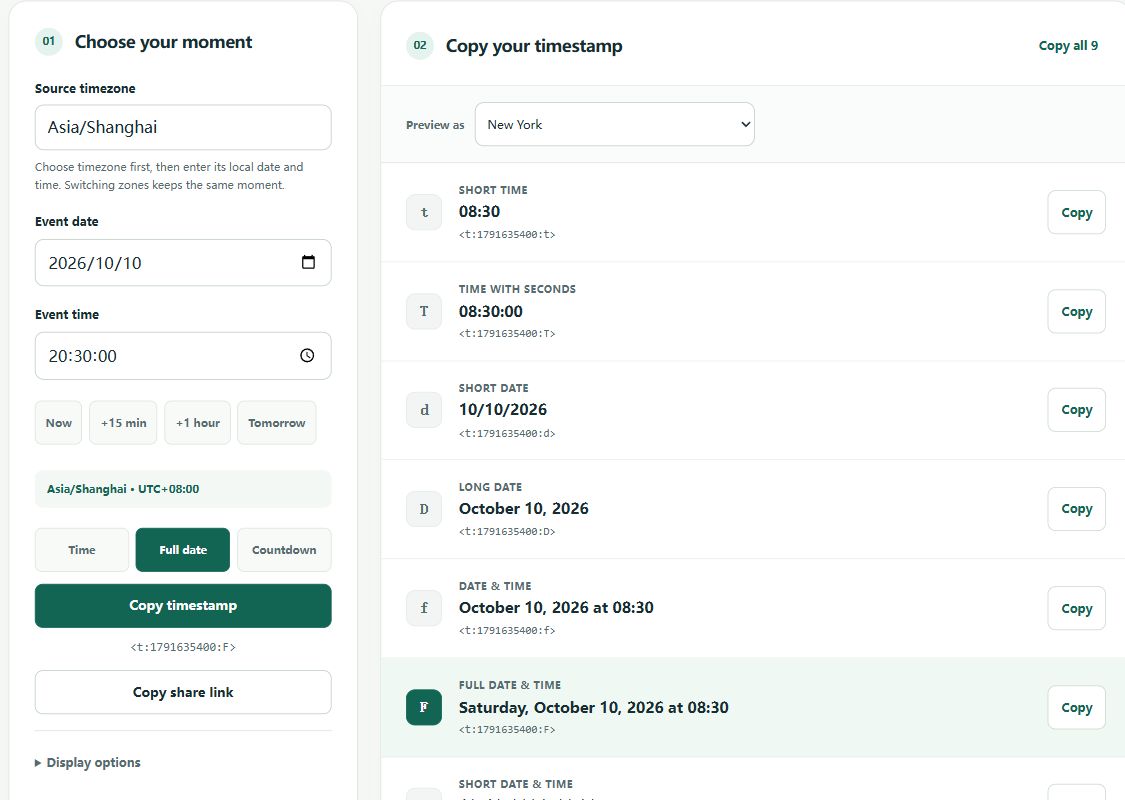
2. İhtiyacınıza uygun formatı seçin
Haftanın gününü de içeren eksiksiz bir etkinlik tarihi için F kopyalayın. "3 gün içinde" gibi bir hatırlatma için R tercih edin. t gibi yalnızca saat içeren bir kod, etkinliğin hangi gün olduğunu belirtmediğinizde karışıklığa yol açabilir.
Resmi bir duyuru için hem kesin tarihi hem de göreli geri sayımı birlikte kullanın. Etkinlik adınızı girin ve Duyuruyu kopyala seçeneğini tıklayın. Örneğin:
Community game night
Starts: <t:1791635400:F>
Countdown: <t:1791635400:R>
3. Normal mesaj metni olarak yapıştırın
Discord'a dönün, mesaj kutunuza yapıştırın ve gönderin. Açılı ayraçları ve iki nokta üst üste işaretlerini koruyun. Kodu ters tırnak içine almayın veya kod bloğuna koymayın; bunlar zaman damgası olarak işlenmek yerine ham kodun metin olarak görünmesine neden olur.
Telefonda tarayıcınızdan kopyalayın, Discord uygulamasına geçin ve mesaj alanına yapıştırın. Tarayıcınız pano erişimini engellerse, araç manuel kopyalama için ekranda bir metin kutusu açar.
"Benim saat 12'm senin saatine göre kaç": Tam cümleyi kopyalayın
Asia/Shanghai, 10 Ekim 2026 ve 12:00 seçin. "Saat" kısayolu t formatını seçer. Oluşturucudaki Saat karşılaştırmasını kopyala butonunu kullanarak şu hazır cümleyi alabilirsiniz:
My 12:00 PM on October 10, 2026 (Asia/Shanghai) is <t:1791604800:t> for you.
O tarihte bu zaman damgası New York'ta gece yarısını, Tokyo'da ise öğleden sonra 13:00'ü gösterir. Karşı tarafın saat dilimini bilmenize gerek yoktur; Discord istemcisi yerel gösterimi kendisi yapar. Cümle tarihi de içerir, çünkü yalnızca saat gösterimi gün değişimlerini belli etmez.
4. Kelimeleri değil, tam anı kontrol edin
Etkinliğinizi başka bir saat diliminde incelemek için Farklı saat diliminde önizle özelliğini kullanın. Bu işlem kopyalanan kodu değiştirmeden yalnızca sitedeki önizlemeyi değiştirir. Discord'daki kesin kelimeler okuyucunun dil ve saat ayarlarına bağlı olduğundan, önizleme bir yaklaşımdır.
Etkinliği daha sonra düzenlemeniz gerekebilirse oluşturulan paylaşım bağlantısını saklayın. Bağlantı; zaman damgasını, kaynak saat dilimini ve seçilen formatı içerir (etkinlik adını içermez). Bağlantıya sahip olan herkes etkinlik saatini görebilir.
Profil biyografileri ve yinelenen saatler
Profilinizde bir zaman damgası kullanmak istiyorsanız, kodu "Hakkımda" (About Me) alanına yapıştırın ve mevcut Discord istemcinizde kaydedilen profili kontrol edin. Biyografi alanlarının her cihazda mesajlarla aynı şekilde zaman damgası göstereceği varsayılmamalıdır.
Yalnızca saati gösteren t bile belirli bir takvim gününe bağlıdır. "Her gün öğlen vaktim" şeklinde yinelenen bir kural değildir. Ayrıca yaz saati uygulaması şehirler arasındaki farkı değiştirebilir, bu nedenle sabit tek bir kod yıl boyunca geçerli bir programı yansıtmayabilir. Yinelenen etkinlikler için her seferinde yeni bir kod oluşturun.
Discord'un yerleşik komutu ne zaman yeterlidir?
Discord, Şubat 2026 yama notlarında masaüstü için @time komutunu tanıttı. Mesaj yazarken hızlı bir saat girmek için çok elverişlidir. İstemciniz bu özelliği sunmuyorsa, tarayıcınızda bu siteyi açıp oluşturulan kodu yapıştırın. Oluşturucumuz ayrıca açık saat dilimi seçimi, format karşılaştırması ve hazır duyuru şablonları sunar.
Zaman damgaları mesajları zamanlamaz veya etkinlik başladığında üyelere bildirim göndermez. Yinelenen etkinlikler için her seferinde yeni bir zaman damgası üretin. Bir bota zaman damgası desteği ekliyorsanız Discord'un resmi geliştirici referansını inceleyin.